笔记:Hexo + Obsidian + GitHub Pages
1. TODO
2. 脑图
3. 环境准备
GitNode.jsPowerShell
4. 创建 Hexo 项目
4.1. 初始化 Hexo 项目
1. 创建文件夹
这里我命名为 myNote(名称可自定义)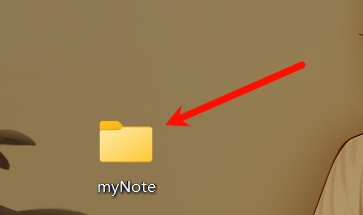
2. 使用 PowerShell 打开文件夹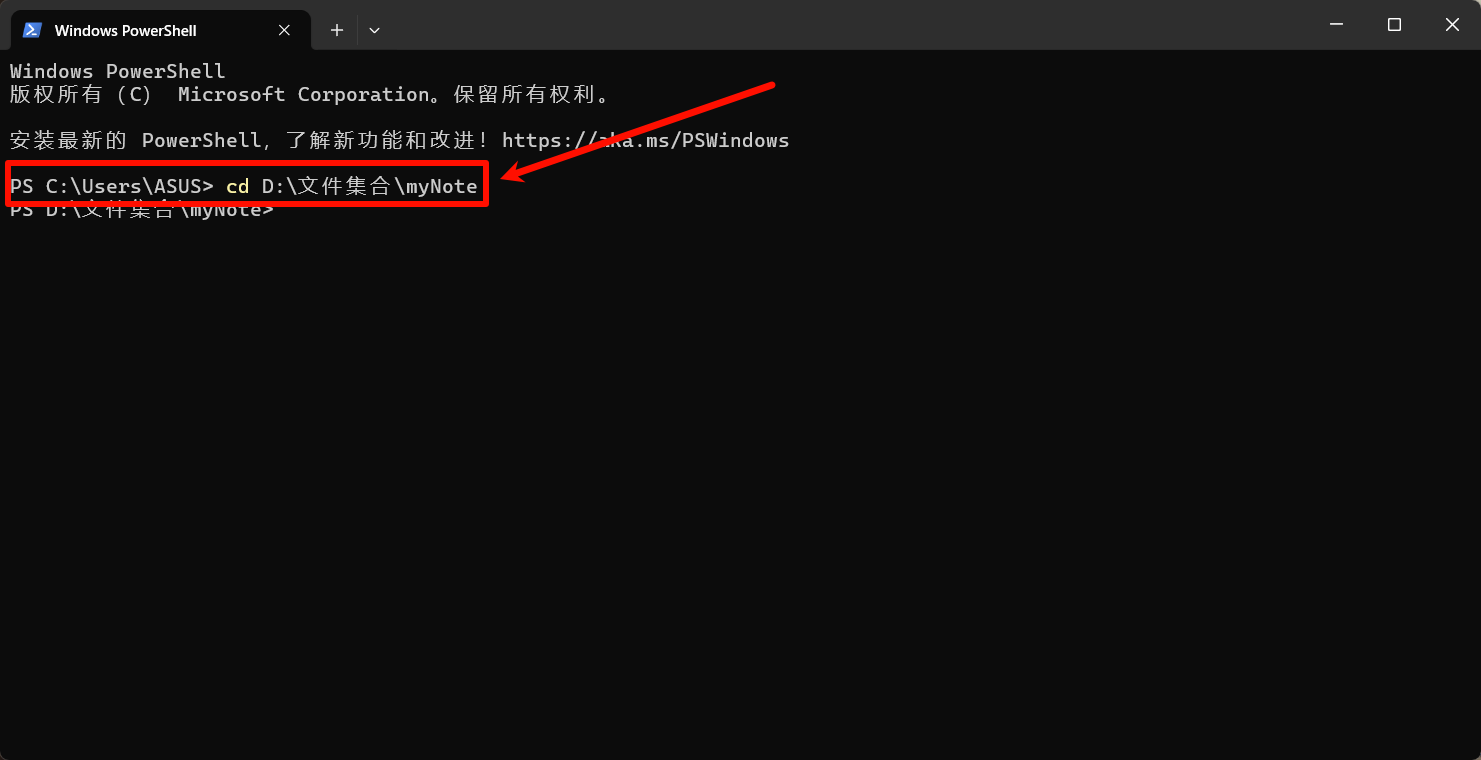
3. 全局安装 hexo
1 | |
4. 初始化 Hexo 项目
1 | |
5. 安装相关依赖
1 | |
4.2. 配置 Hexo 元数据
1. 使用 VS Code 打开 myNote 文件夹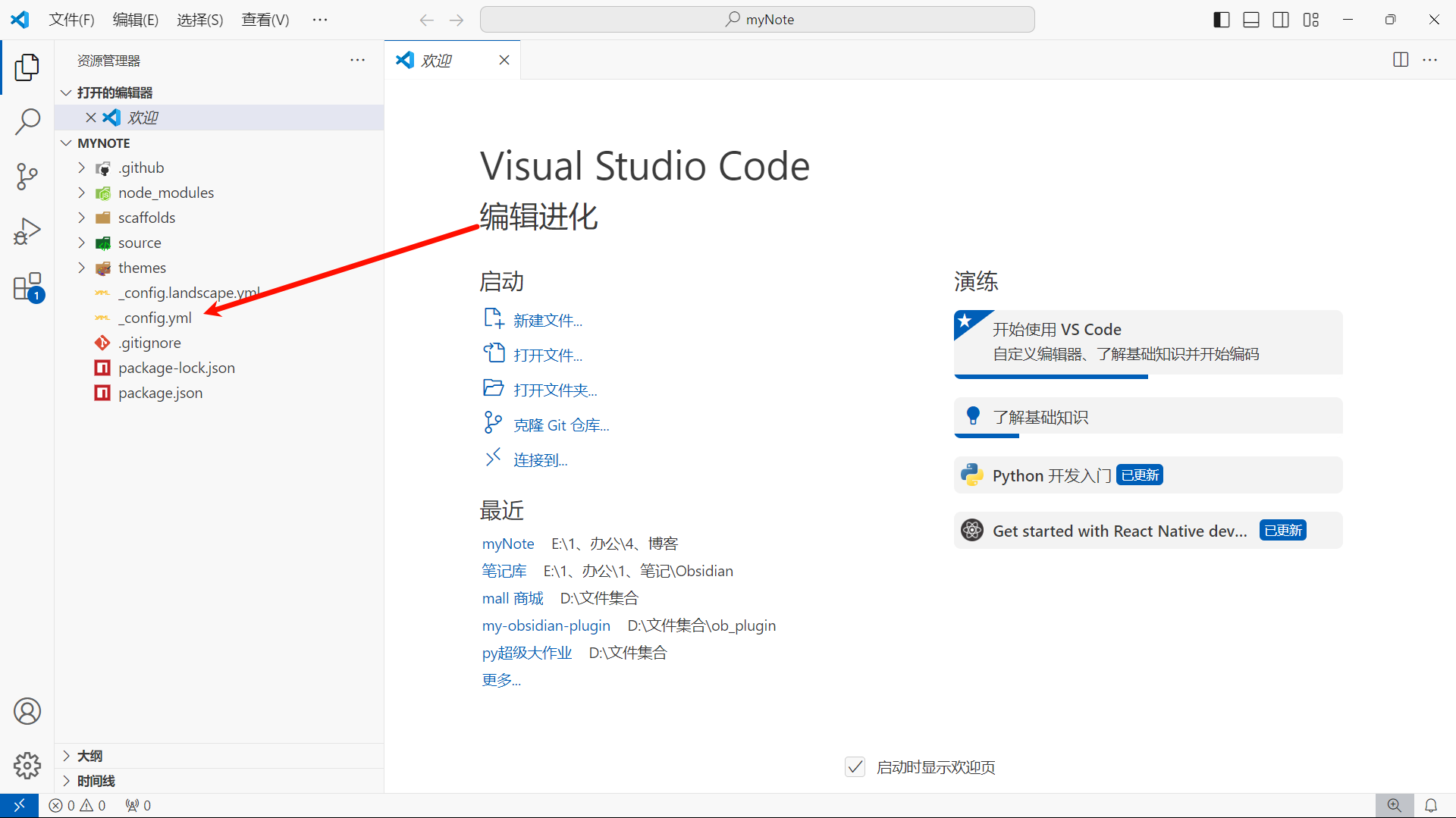
2. 配置 Hexo 元数据
在系统 myNote/_config.yml 文件中配置元数据: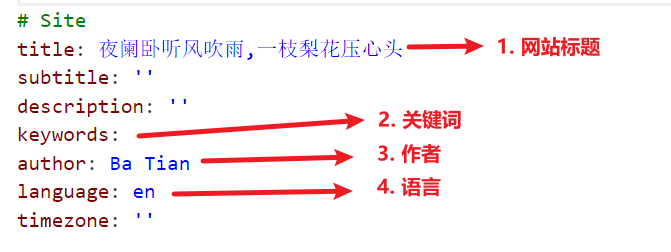
4.3. 启动 Hexo,查看效果
1. 使用 PowerShell 打开文件夹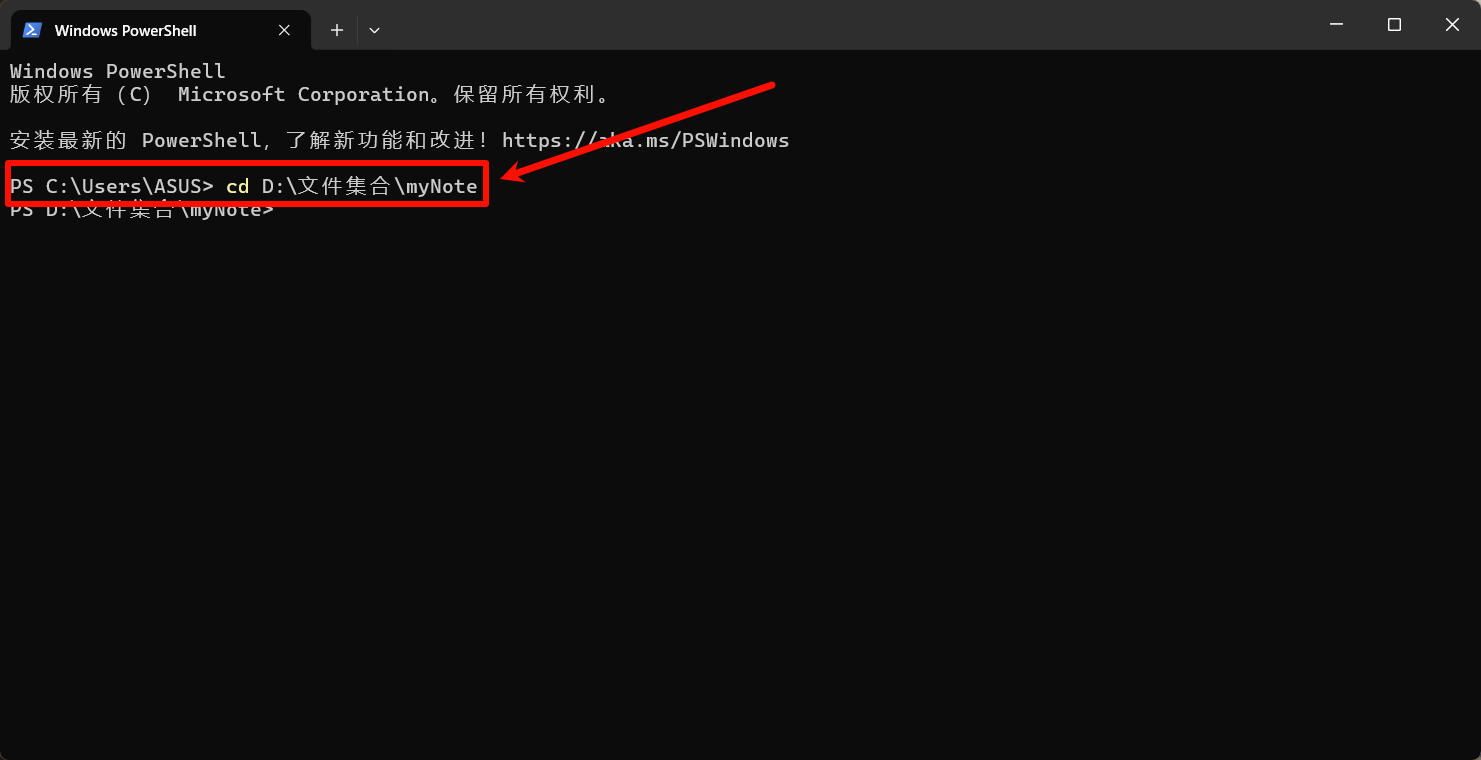
2. 依次执行命令
1 | |
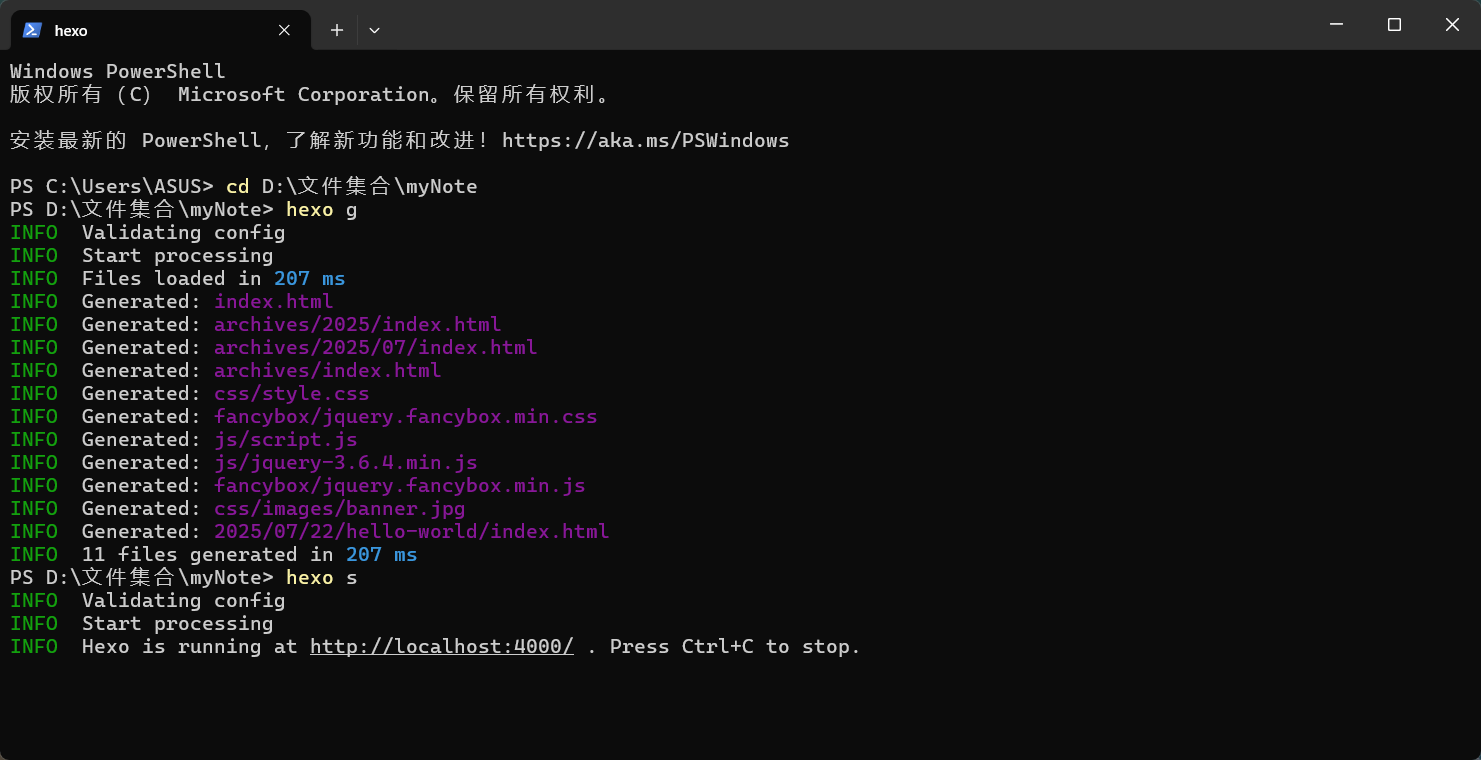
3. 查看 Hexo 效果
查看: http://localhost:4000/
4.4. 配置 Hexo 主题
上面展示的 Hexo 默认样式较为简陋,视觉效果不佳。你可以在 Hexo主题库 中挑选一个自己喜欢的主题,这里我选择 Fluid 作为我的主题。
1. 下载 fluid 安装包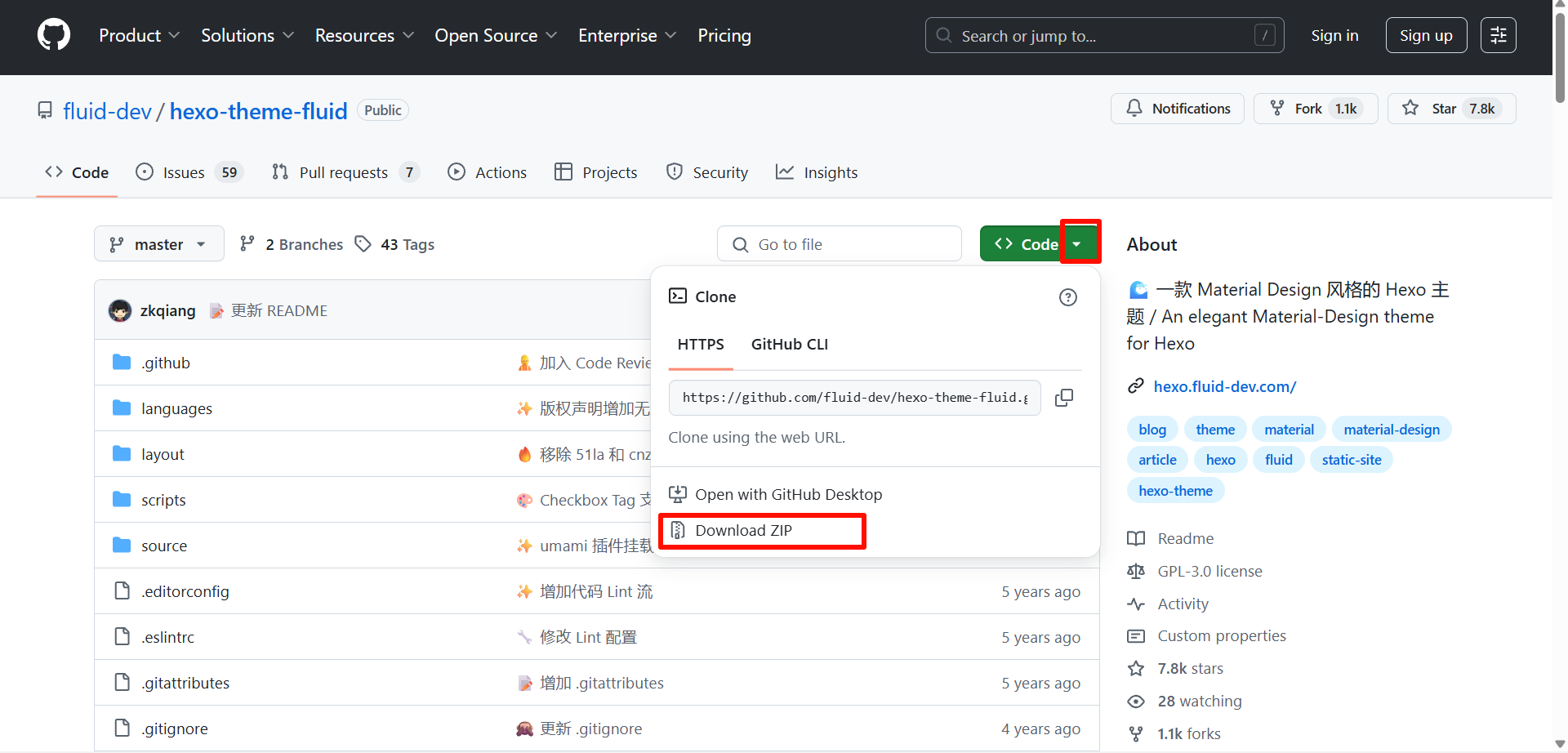
2. 解压缩到 myNote/theme 目录下,并将其重命名为 fluid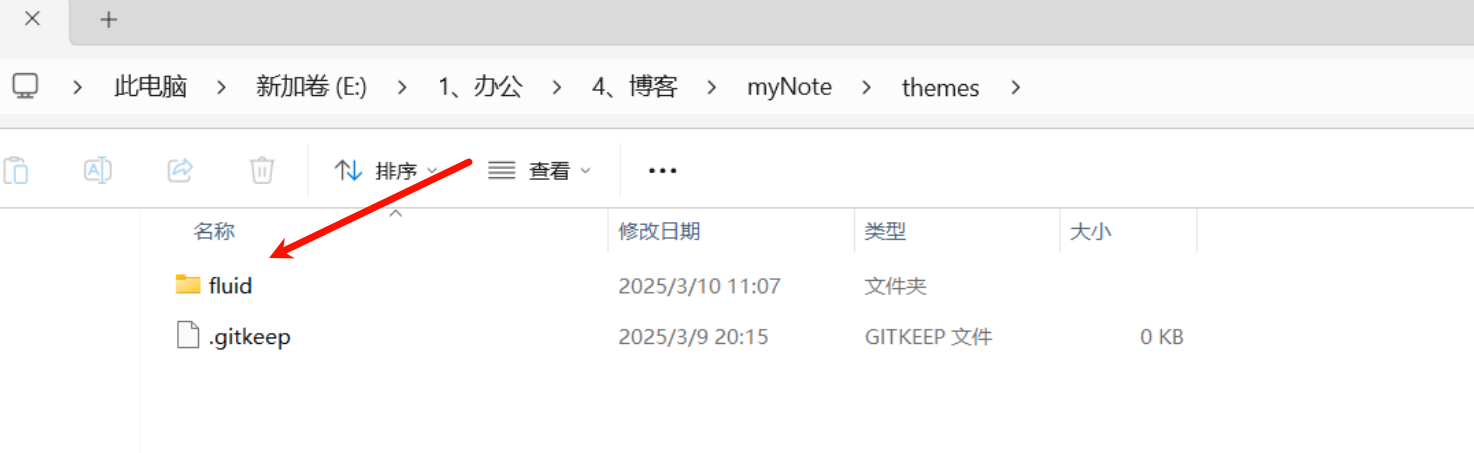
3. 配置使用 fluid 主题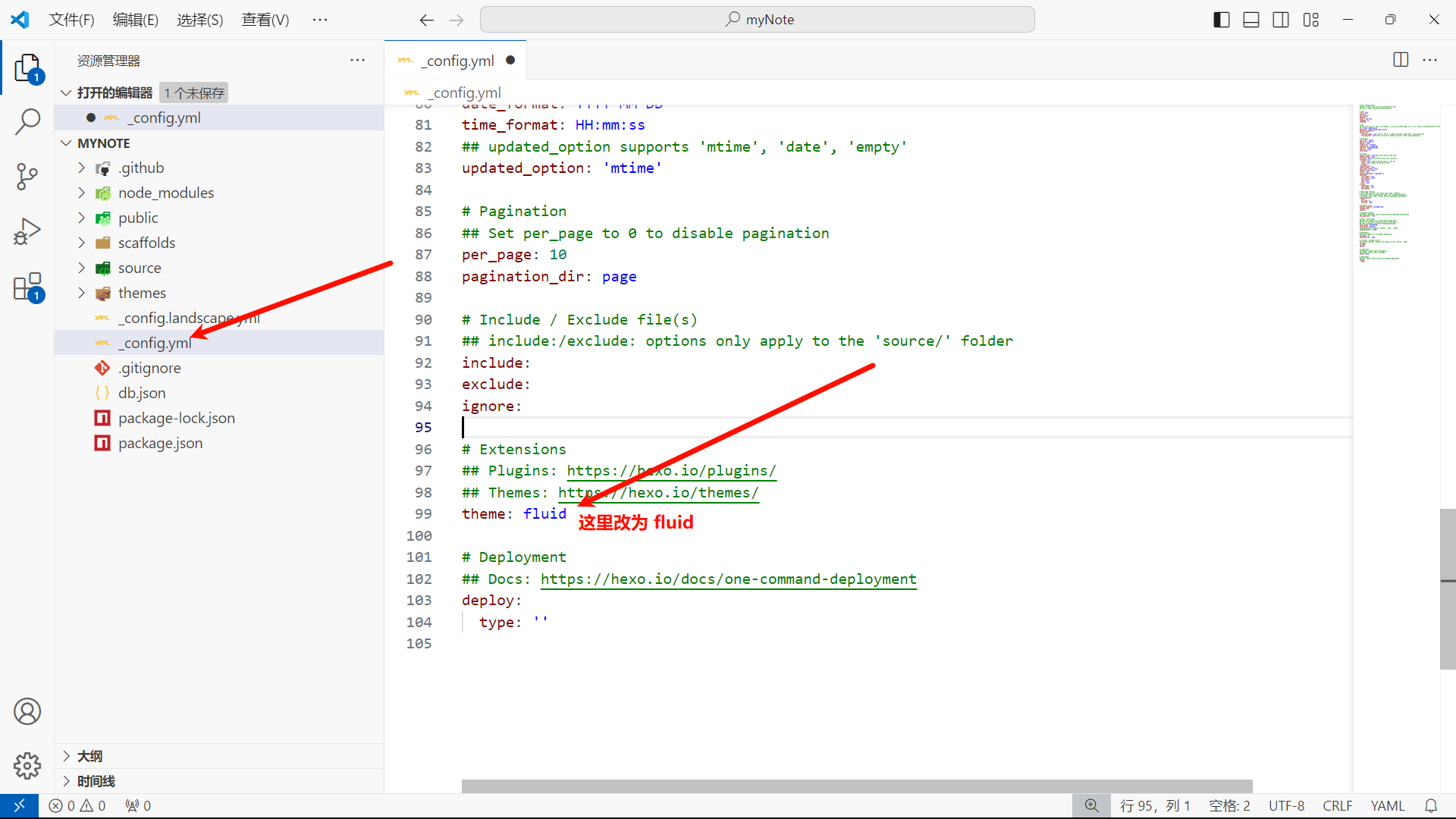
4. 使用 PowerShell 打开文件夹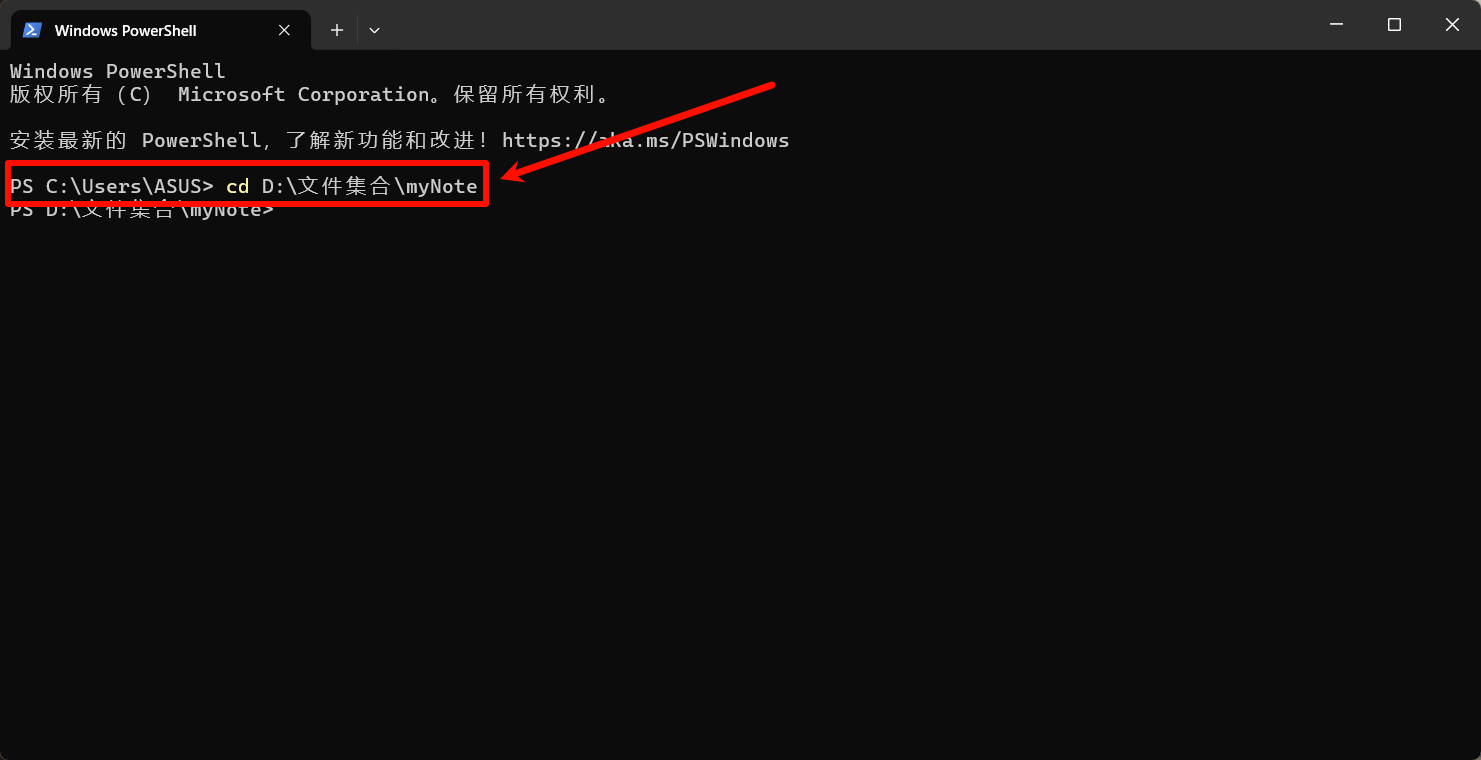
5. 添加 about 页面
1 | |
6. 设置 about/index.md 的头部属性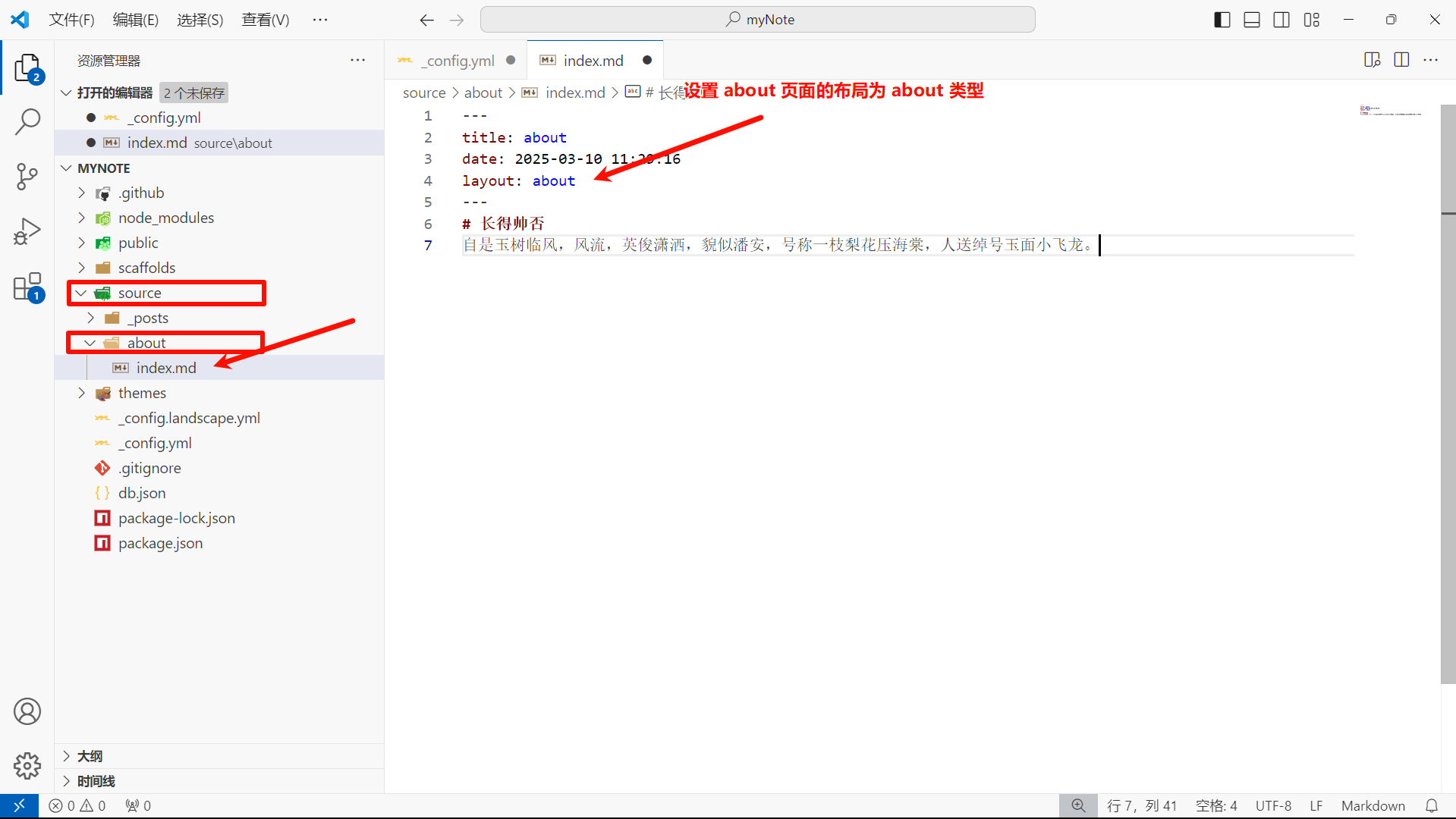
7. 进行 Hexo 主题配置
根据需要在主题的 myNote/themes/fluid/config.yml 文件中进行相应的配置,具体怎么配,看你自己喜欢就行。
8. 启动 Hexo,查看效果
1 | |
5. 集成 GitHub Pages
5.1. 进行 Git 代理配置
由于需要将静态页面部署到 GitHub Pages,并将整个 Obsidian 仓库推送到 MyNote 仓库,我们先设置 Git 代理,以提升网络传输速度
1. 检查是否配置过 Git 代理
1 | |
2. 如果存在代理,进行代理取消
1 | |
3. 重新配置 Git 代理
1 | |
[!NOTE] 注意事项
- 此处的端口号需根据你本地
Clash的配置进行调整,填写你实际使用的代理端口。
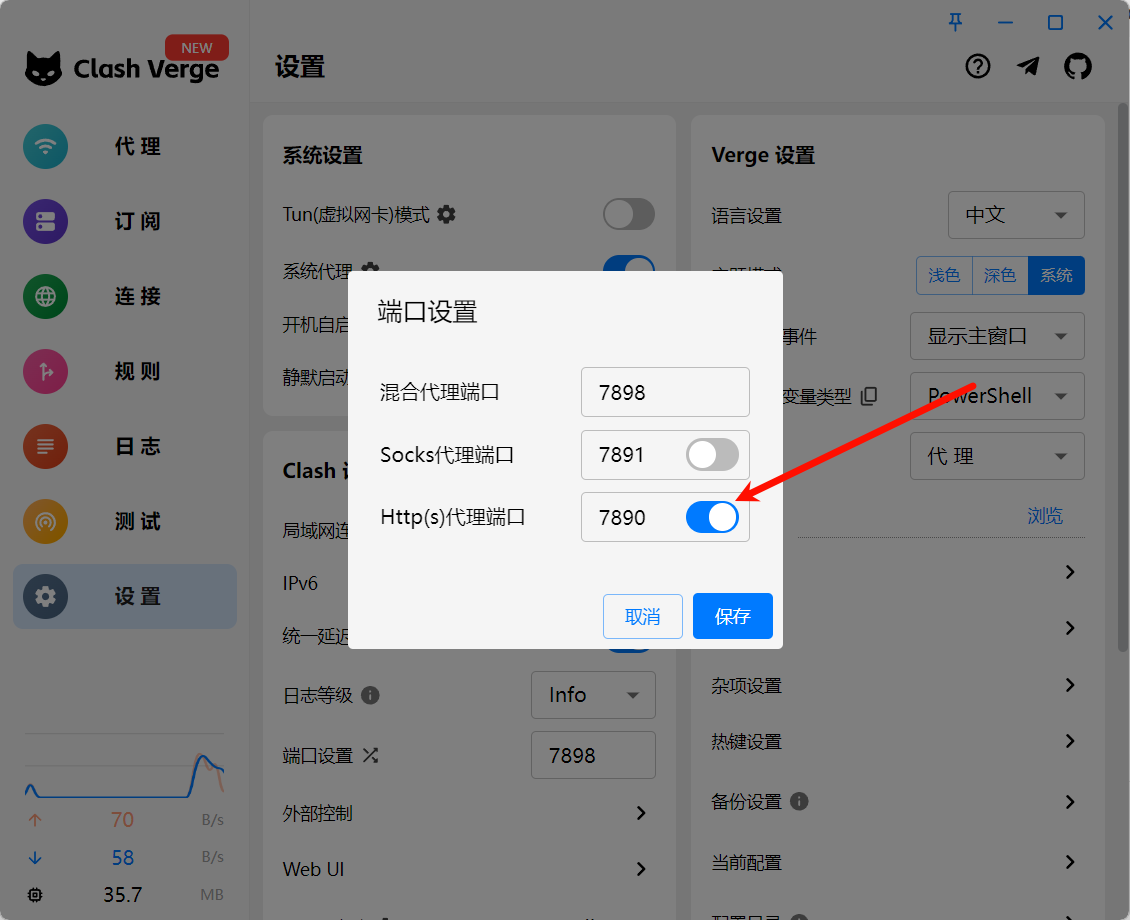
5.2. 创建 GitHub Pages
首先,登录 GitHub 并创建一个名为 <your_id>.github.io 的仓库,并确保将其设置为 Public(公开)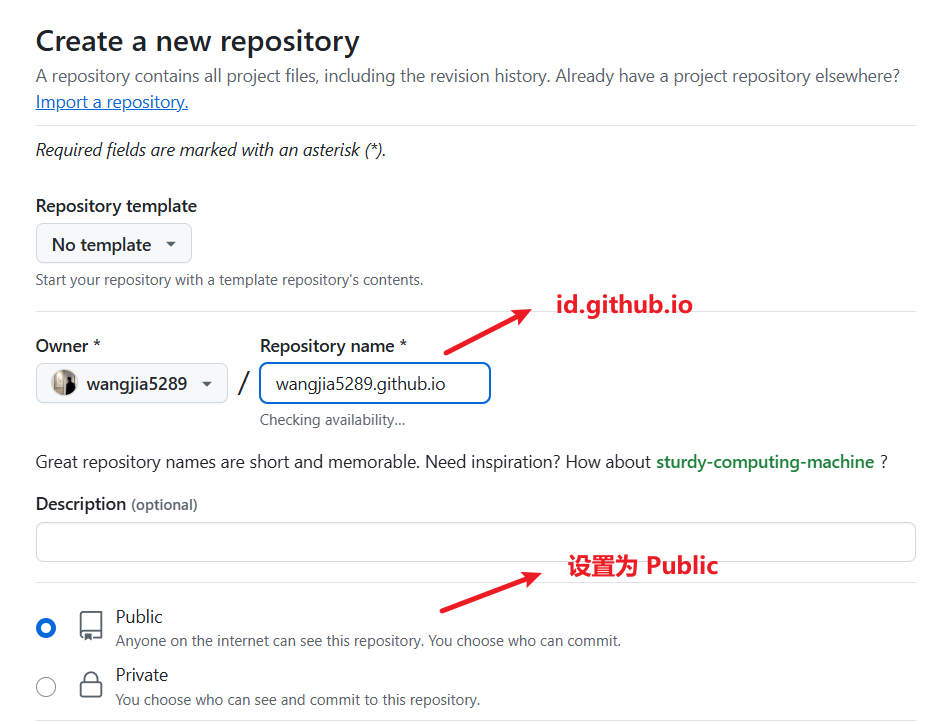
5.3. Hexo 项目关联到 GitHub Pages
1. 安装 deploy 插件
1 | |
2. 进行 myNote/config.yml 配置
1 | |
5.4. Hexo 项目推送到 GitHub Pages
1 | |
5.5. 查看 GitHub Pages 效果
查看: https://github.com/wangjia5289/wangjia5289.github.io.git
6. 集成 GitHub Repository
1. 创建 GitHub Repository
我们额外创建一个名为 myNote(名称可自定义)的仓库,并确保将其设置为 Private(私有)用于备份所有文件,以防数据丢失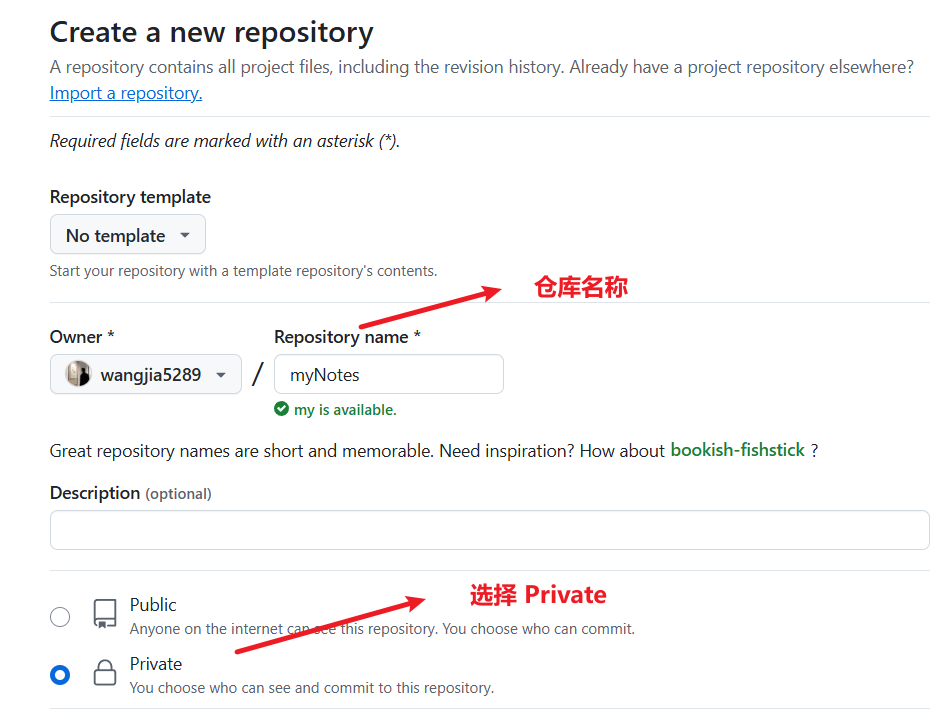
2. 依次运行命令
1 | |
7. 集成 Obsidian
7.1. 创建模版
在Hexo中,为确保每篇文章都能以预设格式和样式展示,通常需要在文章头部设置特定的属性。然而,手动设置这些属性对于每一次撰写新文章来说可能显得繁琐。为简化这一过程,可以创建一个模板。这样,每次撰写新文章时,只需导入该模板,即可自动包含所需的默认属性设置。
1. 创建模版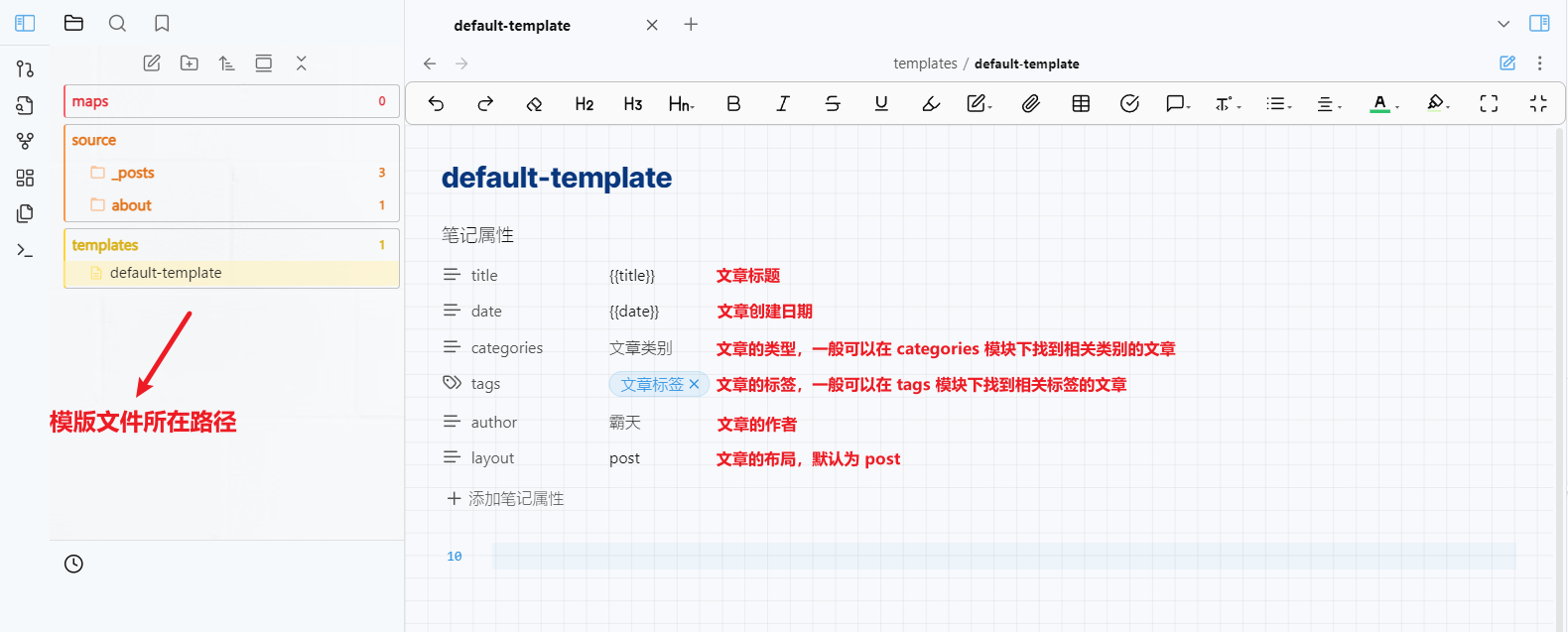
2. 设置模版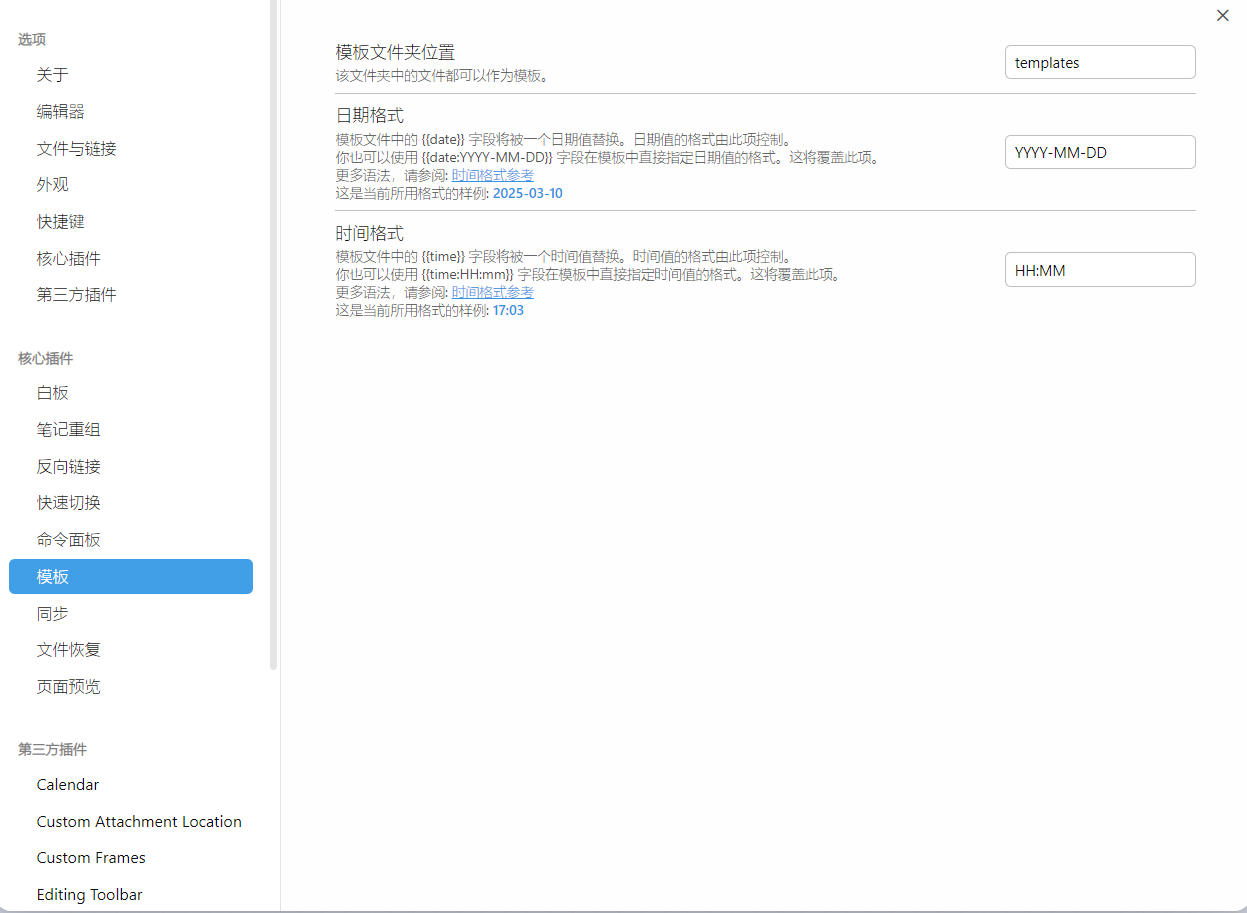
[!NOTE] 注意事项:Hexo 页面加锁
1 | |
7.2. Custom Attachment Location 插件
1. 修改 Obsidian 配置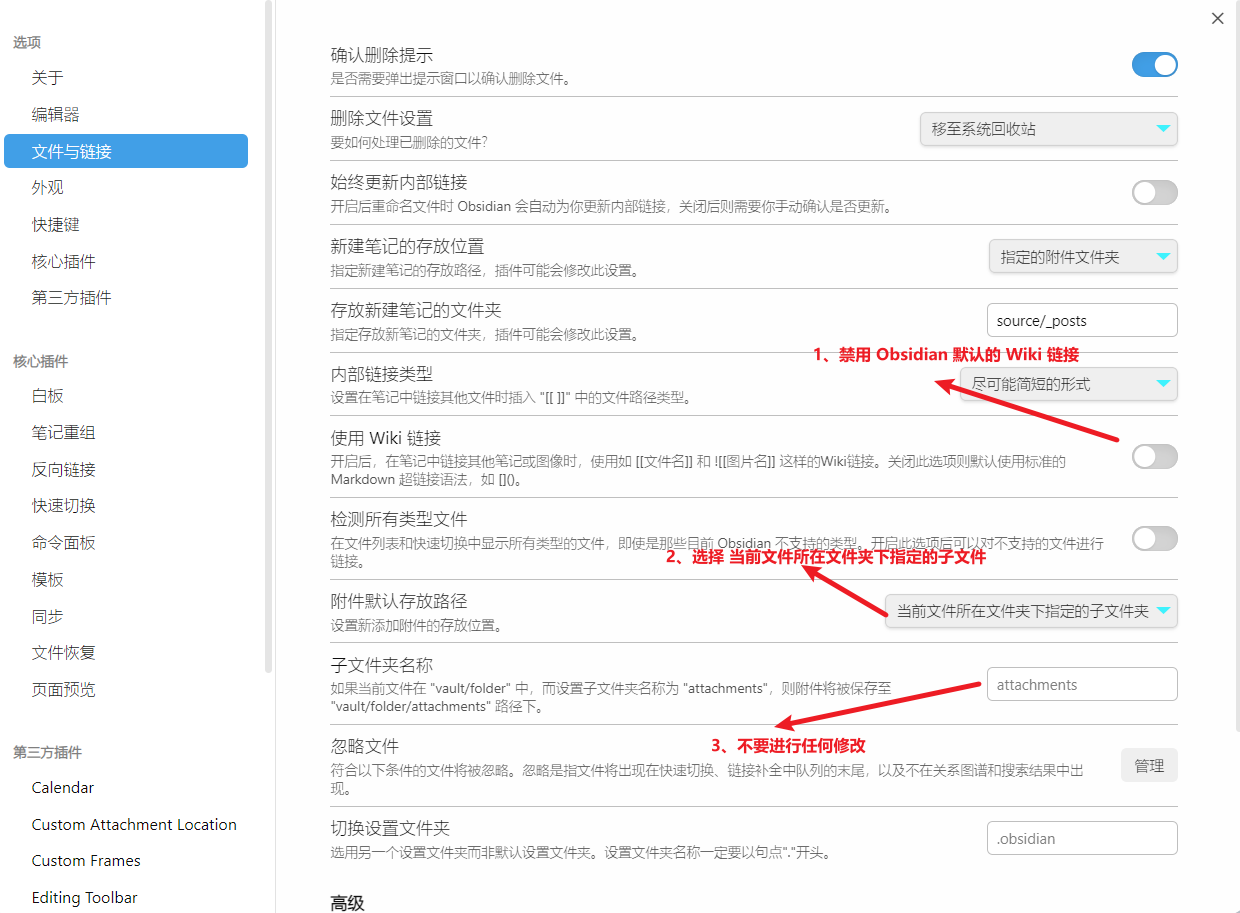
2. 安装 Custom Attachment Location 插件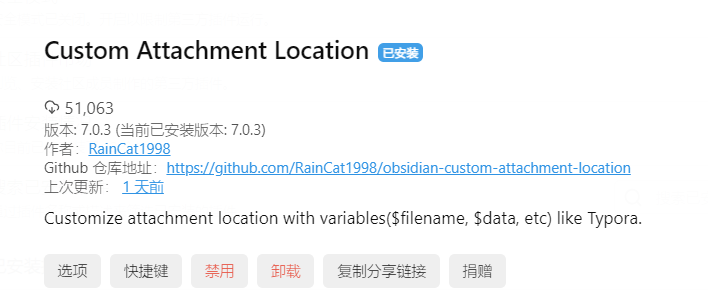
3. 进行插件配置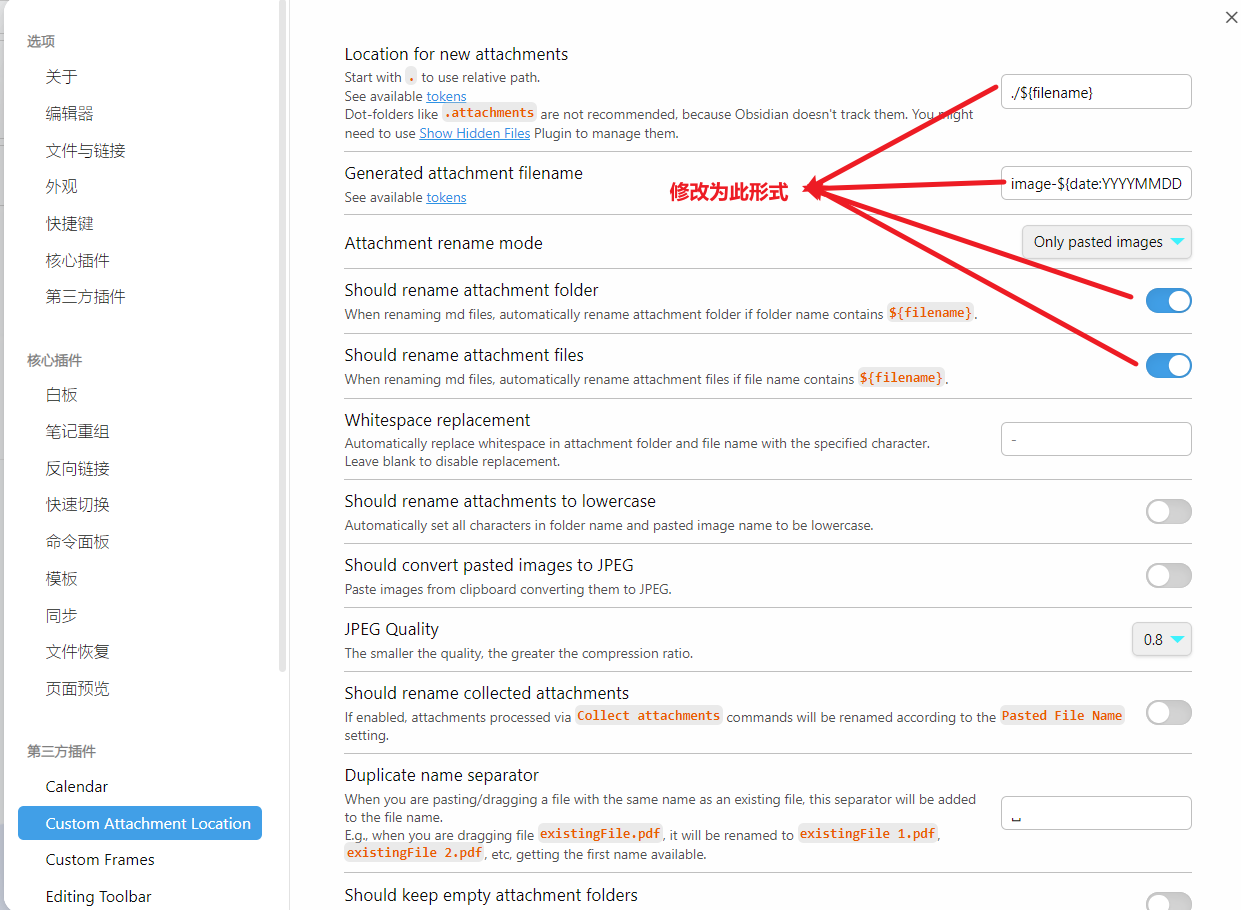
4. 进行 myNote/config.yml 配置
1 | |
7.3. File Explorer++ 插件
1. 安装 File Explorer++ 插件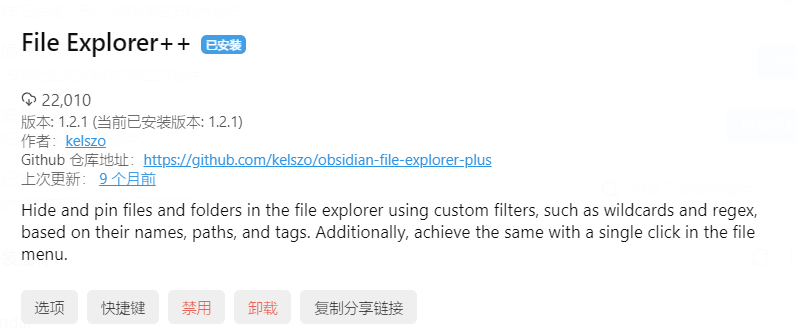
2. 进行插件配置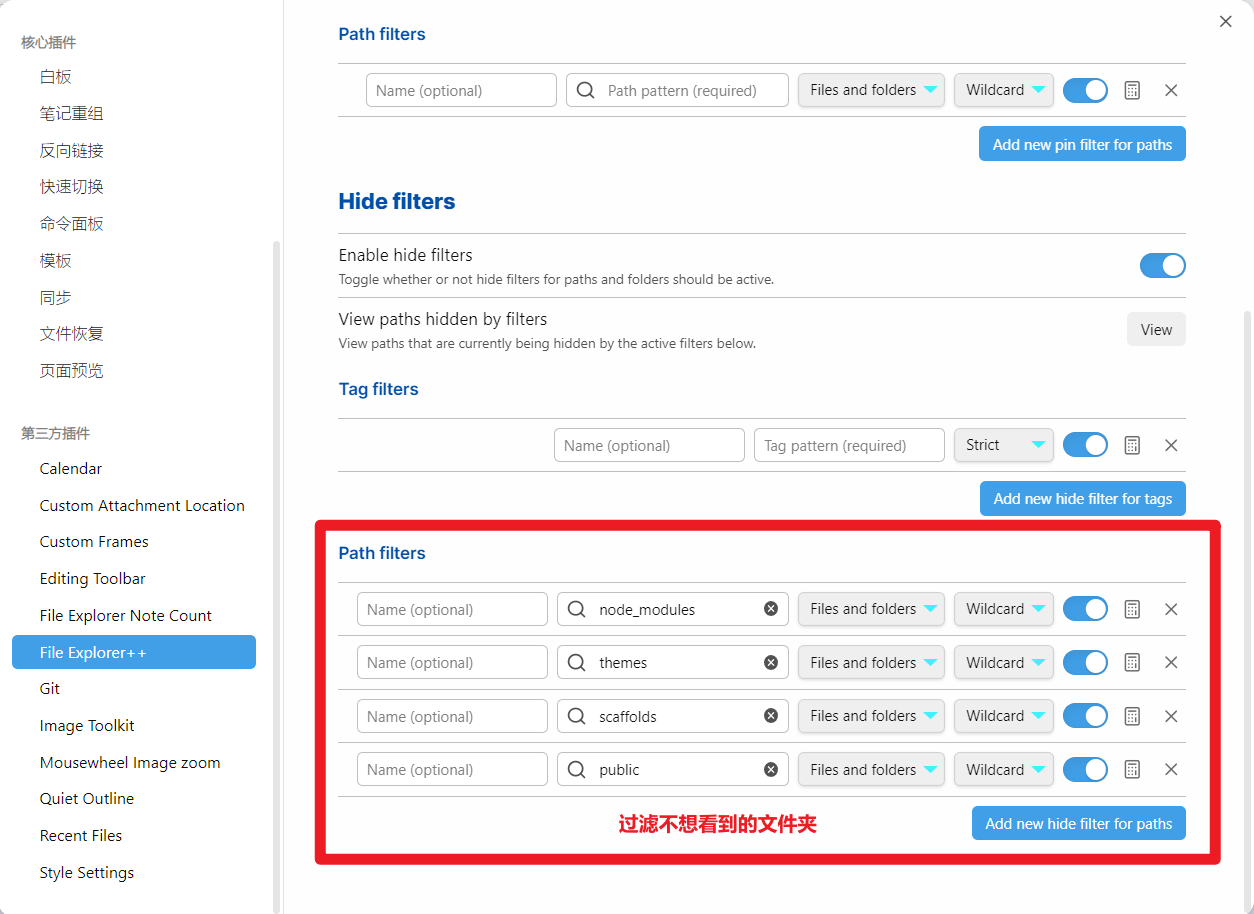
7.4. Git 插件
1. 安装 Git 插件
2. 配置插件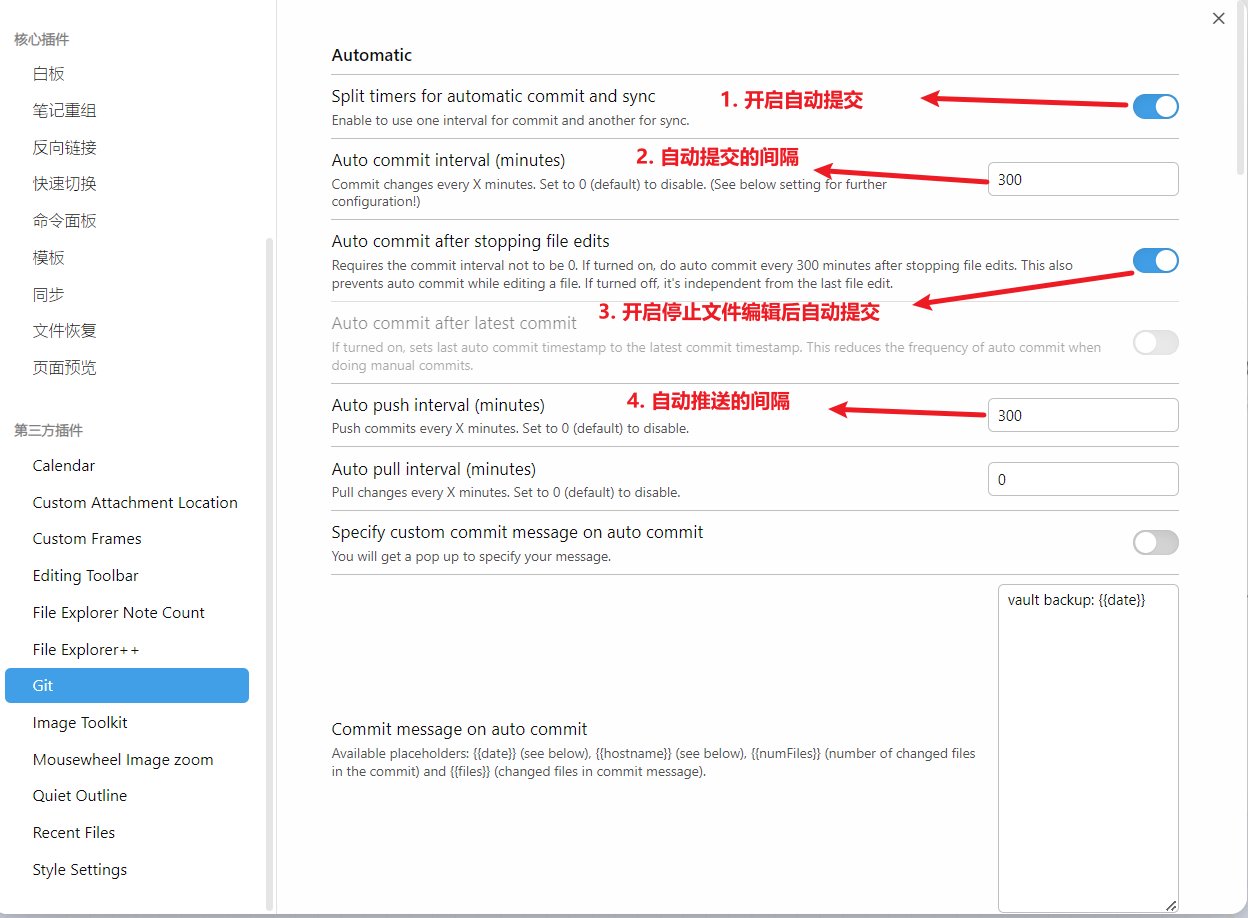
3. 手动实现推送到 Repository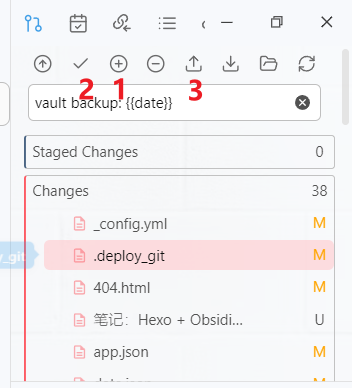
8. Page 与域名绑定(可选)
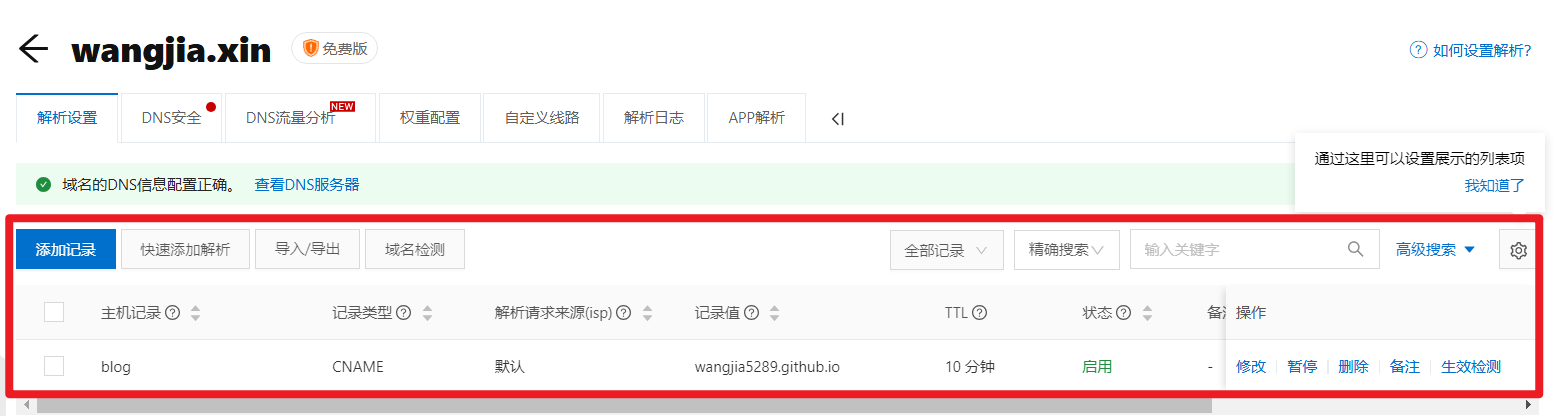
1. 登录 GitHub,在您的 id.github.io 项目中,通过 Settings选项进行域名配置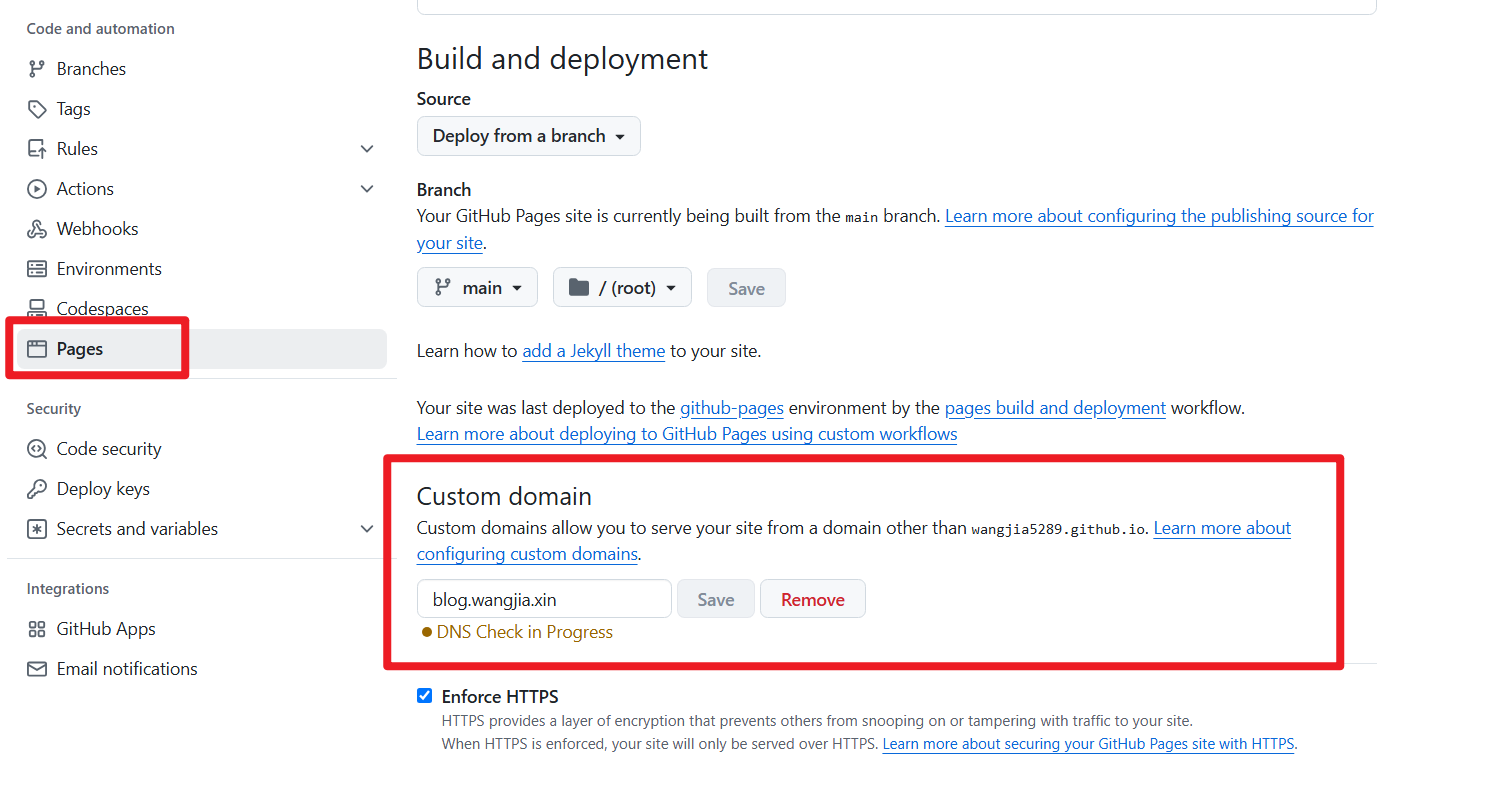
2. 在 public 文件夹下创建一个名为 CNAME 的文件,并在其中保存您希望绑定的域名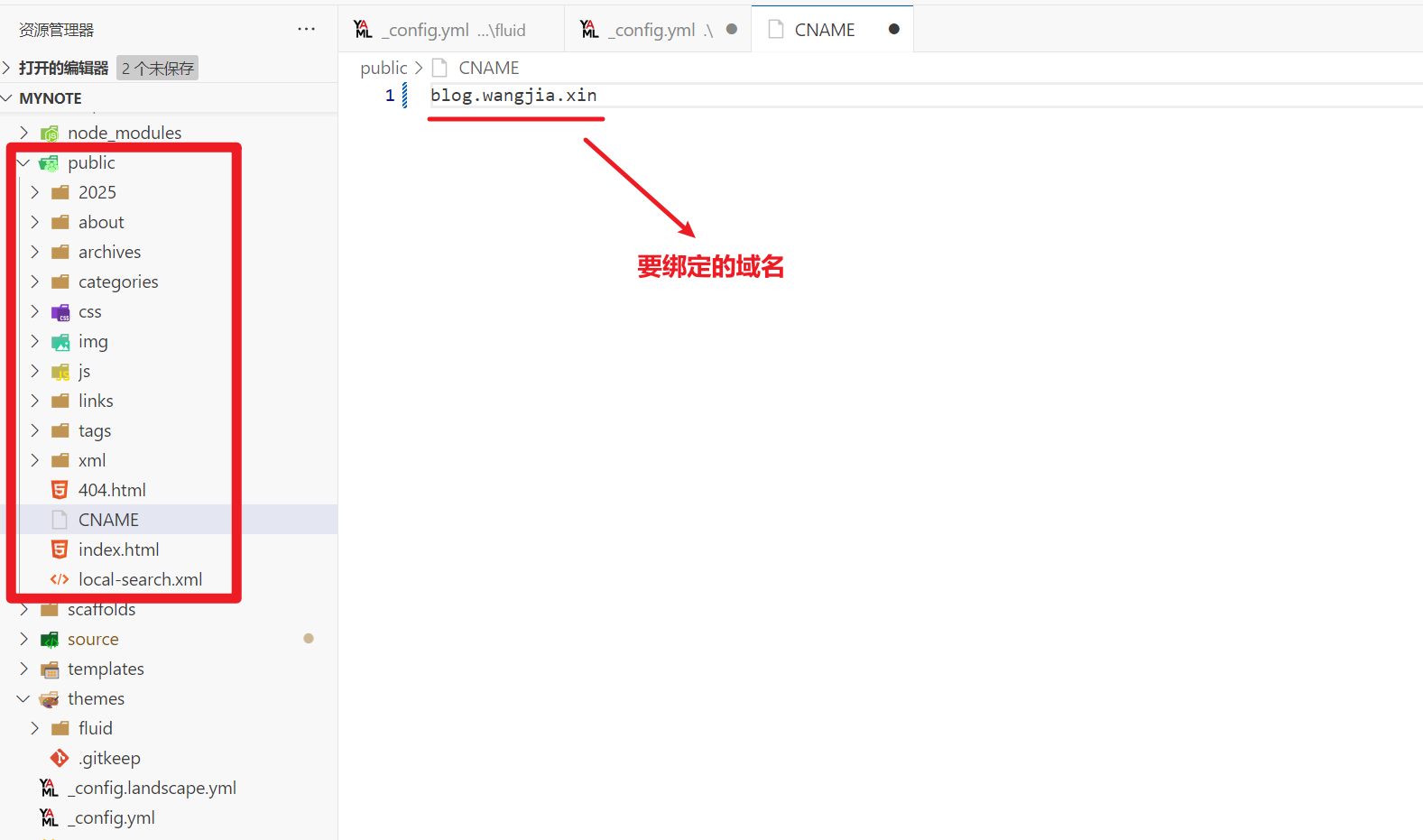
3. 为域名添加 CNAME 记录并指向 id.github.io